

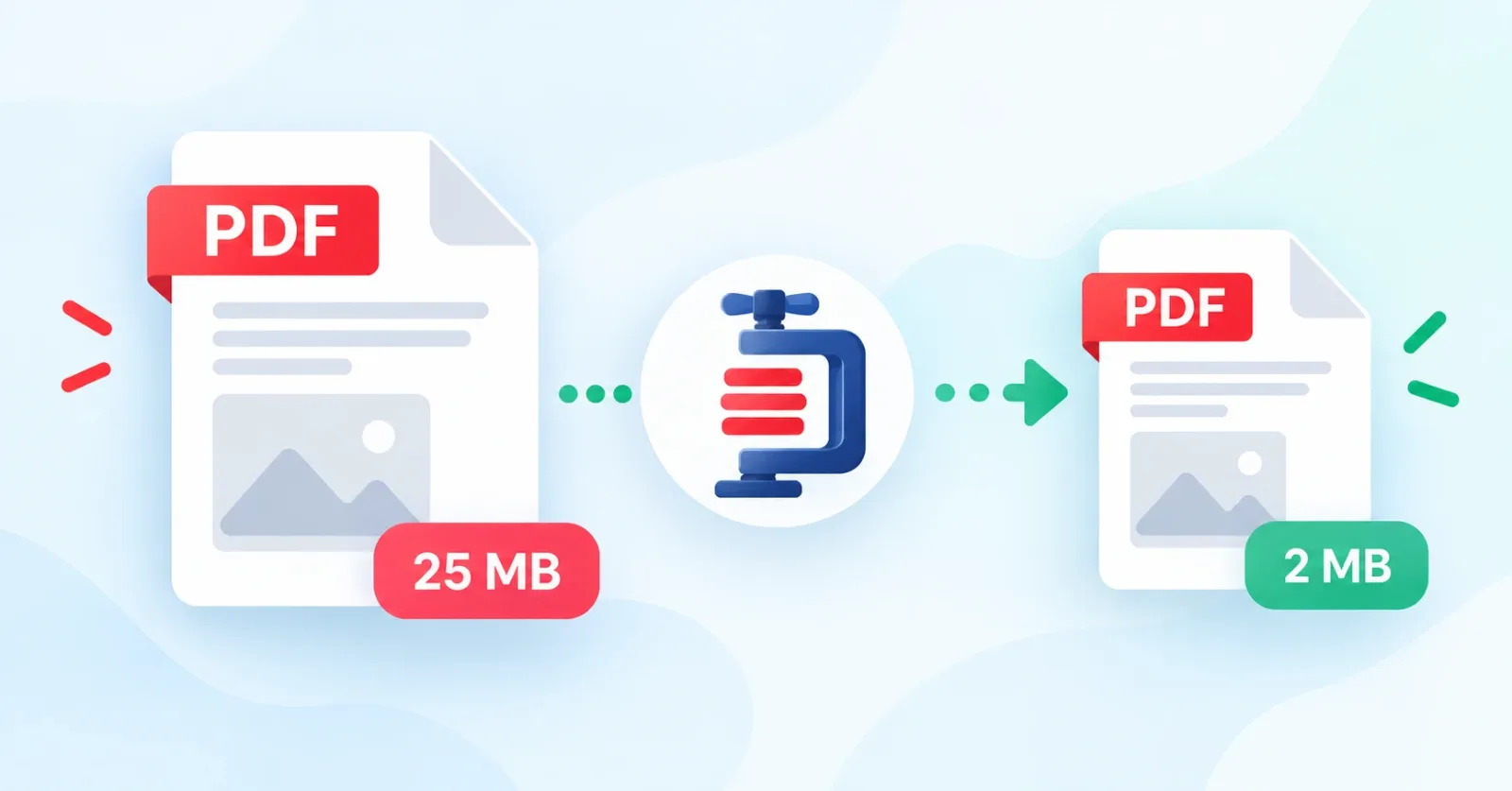
Behöver du minska storleken på en PDF-fil utan att texten blir suddig eller bilderna tappar kvalitet? Det går ofta att göra en PDF betydligt mindre utan att du märker någon synlig skillnad. Hur mycket filen kan komprimeras beror däremot på vad den innehåller.
En PDF med stora fotografier kan ofta krympas rejält, medan ett dokument som huvudsakligen innehåller text redan kan vara ganska välkomprimerat. Här går vi igenom hur PDF-komprimering fungerar, vad som påverkar resultatet och hur du kan minska filstorleken utan att försämra dokumentet i onödan.
Så komprimerar du en PDF – steg för steg
Det enklaste sättet att minska storleken på en PDF är att använda ett komprimeringsverktyg online. Du behöver inte installera något program och kan vanligtvis behålla dokumentets ursprungliga utseende.
Så gör du med Filio.se:
Öppna verktyget Komprimera PDF.
Ladda upp PDF-filen som du vill göra mindre.
Starta komprimeringen och låt verktyget bearbeta dokumentet.
Ladda ner den komprimerade PDF-filen.
Öppna filen och kontrollera att text, bilder och layout ser ut som de ska.
Hur mycket mindre filen blir beror på dess innehåll och vilka komprimeringsmetoder som används. En PDF med högupplösta bilder har ofta större potential att krympa än ett vanligt textdokument.
Tips: Spara gärna originalfilen tills du har kontrollerat resultatet. Om du behöver skriva ut dokumentet eller använda det i ett professionellt sammanhang är det särskilt viktigt att granska bildkvaliteten efter komprimeringen.
Vad innebär det att komprimera en PDF?
Att komprimera en PDF innebär att minska mängden data som behövs för att lagra dokumentet. Målet är att göra filen mindre utan att innehållet förändras mer än nödvändigt.
En PDF kan innehålla flera olika typer av information, exempelvis text, fotografier, illustrationer, typsnitt och metadata. Dessa delar lagras på olika sätt och kan därför komprimeras med olika metoder.
Det finns framför allt två typer av komprimering.
Förlustfri komprimering
Vid förlustfri komprimering minskas filstorleken utan att den information som komprimeras går förlorad. När informationen packas upp kan den återskapas exakt.
Det kan exempelvis handla om att effektivisera hur viss data lagras eller ta bort onödiga strukturer i dokumentet.
Fördelen är att innehållets kvalitet bevaras. Nackdelen är att det inte alltid går att minska filstorleken särskilt mycket, framför allt om PDF-filen redan är väloptimerad.
Komprimering med kvalitetsförlust
Den andra metoden innebär att viss information tas bort för att minska filstorleken ytterligare.
Det används framför allt för bilder. Ett fotografi med mycket hög upplösning kan exempelvis skalas ned eller komprimeras hårdare.
Resultatet kan bli en betydligt mindre PDF, men det finns också en risk att bilderna förlorar detaljer eller blir suddigare.
Vid måttlig komprimering är skillnaden ofta svår att upptäcka på en vanlig datorskärm. Om dokumentet däremot ska skrivas ut i hög kvalitet kan försämringen bli tydligare.
Hur mycket kan man minska storleken på en PDF?
Det finns inget generellt svar på hur mycket en PDF kan komprimeras. Två dokument som är lika stora från början kan ge helt olika resultat.
En PDF på 20 MB som innehåller flera högupplösta fotografier kan ha betydligt större komprimeringspotential än en PDF på 20 MB som redan innehåller effektivt komprimerad data.
Här är några illustrativa exempel:
Typ av PDF | Före | Efter |
|---|---|---|
Presentation med fotografier | 25 MB | 5 MB |
Skannat dokument | 12 MB | 3 MB |
Produktkatalog med bilder | 40 MB | 10 MB |
Textbaserat dokument | 2 MB | 1,7 MB |
Exemplen visar möjliga scenarier och är inte uppmätta testresultat. Den faktiska minskningen beror på dokumentets innehåll, befintliga komprimering och valda inställningar.
Som tabellen visar är det framför allt bildtunga dokument som kan bli mycket mindre.
Ett dokument som redan består av komprimerad text och optimerade bilder kan däremot vara svårt att krympa ytterligare.
Varför är vissa PDF-filer så stora?
Har du någon gång undrat varför en PDF med bara några få sidor kan vara flera megabyte stor, medan ett dokument med hundratals sidor knappt tar någon plats?
Förklaringen ligger oftast i hur dokumentet har skapats och vilken information det innehåller.
1. Högupplösta bilder
Bilder är en av de vanligaste orsakerna till stora PDF-filer.
Om du exempelvis skapar en produktkatalog med fotografier direkt från en kamera kan varje bild innehålla betydligt fler pixlar än vad som behövs för att visa dokumentet på en skärm.
En PDF med tio sådana fotografier kan snabbt bli mycket stor, även om dokumentet bara innehåller ett fåtal sidor.
Genom att minska bildernas upplösning eller använda effektivare bildkomprimering går det ofta att spara mycket utrymme.
2. Skannade dokument
När du skannar ett pappersdokument sparas varje sida ofta som en bild.
Det innebär att även ett enkelt dokument med svart text på vit bakgrund kan innehålla stora mängder bilddata.
Om dokumentet dessutom skannas i färg och med hög upplösning kan filstorleken bli onödigt stor.
I många fall går det att minska storleken genom att använda lämplig upplösning, gråskala eller en komprimeringsmetod som är anpassad för skannade dokument.
3. Inbäddade typsnitt
PDF-filer kan innehålla inbäddade typsnitt för att texten ska visas korrekt på olika datorer.
Det är en användbar funktion, särskilt när dokumentet använder ovanliga typsnitt.
I vissa fall bäddas dock mer typsnittsdata in än vad dokumentet behöver. Genom att endast inkludera de tecken som faktiskt används kan filstorleken ibland minskas.
4. Onödig information
PDF-filer kan också innehålla metadata, kommentarer, formulärdata och andra objekt som inte alltid behövs i den slutliga versionen.
Viss information kan tas bort utan att dokumentets synliga utseende påverkas.
Det är däremot viktigt att vara försiktig. Kommentarer, bokmärken, formulär och metadata kan vara värdefulla, och vissa optimeringsmetoder kan förändra dokumentets funktioner.
Hur komprimerar man en PDF utan att bilderna blir suddiga?
Om du vill behålla bildkvaliteten är det viktigt att förstå skillnaden mellan att minska filstorleken och att minska bildens upplösning.
En bild kan komprimeras effektivare utan att dess dimensioner förändras. Men om komprimeringen blir för kraftig kan detaljer försvinna.
För att undvika detta bör du tänka på tre saker.
Behåll tillräckligt hög upplösning
Om PDF-filen huvudsakligen ska läsas på en skärm behövs vanligtvis inte samma bildupplösning som vid professionellt tryck.
För dokument som ska skrivas ut behöver bilderna däremot ofta ha högre upplösning.
Som en grov riktlinje används ofta omkring 300 dpi för fotografier i högkvalitativt tryck, men det är inget universellt krav. Lämplig upplösning beror bland annat på bildens storlek, innehåll och hur utskriften ska användas.
Undvik för kraftig bildkomprimering
JPEG-komprimering kan minska storleken på fotografier rejält, men en alltför låg kvalitetsinställning kan göra att detaljer försvinner.
Det kan exempelvis märkas i ansikten, små texter och bilder med skarpa kontraster.
Om kvaliteten är viktig bör du därför välja en måttlig komprimeringsnivå när verktyget erbjuder sådana inställningar.
Kontrollera dokumentet efteråt
Det är lätt att stirra sig blind på hur många megabyte man lyckats spara.
Men en PDF som blivit 90 procent mindre är inte nödvändigtvis bättre än en som bara minskat med 50 procent.
Öppna därför den komprimerade filen och granska särskilt fotografier, små texter, diagram och andra detaljer.
Om dokumentet fortfarande ser bra ut och fungerar som det ska har du sannolikt hittat en lämplig balans mellan kvalitet och filstorlek.
Komprimera PDF på Windows och Mac
Du behöver inte alltid använda ett webbaserat verktyg för att minska storleken på en PDF. Det finns även alternativ direkt i datorn eller genom särskilda PDF-program.
Komprimera PDF på Windows
Windows har ingen universell inbyggd funktion som optimerar alla typer av PDF-filer, men du kan använda ett PDF-program med stöd för komprimering.
Vissa program låter dig välja bildkvalitet, upplösning och andra inställningar som påverkar filstorleken.
Om du fortfarande har originaldokumentet i exempelvis Word eller PowerPoint kan du också prova att exportera det till PDF igen med inställningar anpassade för mindre filstorlek.
Det kan ibland ge bättre resultat än att komprimera en redan färdig PDF.
Komprimera PDF på Mac
På Mac finns en inbyggd möjlighet att minska PDF-filers storlek genom programmet Förhandsvisning.
Så här gör du:
Öppna PDF-filen i Förhandsvisning.
Välj Arkiv → Exportera.
Leta upp alternativet Quartz-filter.
Välj Reduce File Size eller motsvarande alternativ på svenska.
Spara dokumentet som en ny PDF-fil.
Den här metoden kan minska filstorleken, men resultatet varierar. Apples inbyggda filter kan i vissa fall försämra bildkvaliteten märkbart.
Kontrollera därför alltid den exporterade filen innan du ersätter originalet.
När bör man inte komprimera en PDF?
Även om mindre filer ofta är enklare att hantera finns det situationer där komprimering inte är det bästa alternativet.
Om dokumentet ska användas för professionellt tryck kan hög bildkvalitet, korrekt färghantering och särskilda PDF-inställningar vara viktigare än filstorleken.
Detsamma gäller dokument som behöver bevaras exakt i sitt ursprungliga skick.
Du bör också vara försiktig med PDF-filer som innehåller digitala signaturer. Om dokumentet ändras efter signering kan signaturens giltighet påverkas.
För arkiverade dokument eller filer som måste uppfylla särskilda standarder, exempelvis PDF/A, behöver du kontrollera att komprimeringen inte förändrar dokumentets överensstämmelse med kraven.
En bra tumregel är att alltid behålla originalfilen när dokumentets kvalitet, autenticitet eller långsiktiga bevarande är viktigt.
Vanliga frågor om PDF-komprimering
Kan man komprimera en PDF helt utan kvalitetsförlust?
Ja, det är möjligt att minska filstorleken med förlustfri komprimering och andra optimeringar. Hur mycket mindre filen blir beror på hur den är uppbyggd. Om dokumentet redan är effektivt komprimerat kan skillnaden bli liten eller obefintlig.
Varför blir min PDF inte mindre?
Det beror ofta på att dokumentet redan är välkomprimerat eller innehåller information som inte kan minskas särskilt mycket utan kvalitetsförlust. Vissa filer kan till och med bli större om de bearbetas med olämpliga inställningar.
Kan jag komprimera en PDF till 1 MB?
Det beror på originalfilens storlek och innehåll. En PDF på 2 MB kan ibland minskas till under 1 MB, medan en bildtung PDF på 50 MB kan vara betydligt svårare att få ned till samma storlek utan synlig kvalitetsförlust.
Försämras textkvaliteten när man komprimerar PDF?
Inte nödvändigtvis. Om texten lagras som riktig text i dokumentet kan den ofta behålla sin skärpa även efter komprimering. Om PDF-filen däremot består av skannade bilder kan texten bli suddigare när bildernas upplösning eller kvalitet sänks.
Är det säkert att komprimera PDF online?
Det beror på vilken tjänst du använder och hur filerna hanteras. Innan du laddar upp dokument som innehåller personuppgifter, avtal eller annan känslig information bör du kontrollera tjänstens integritetspolicy, filhantering och säkerhetsrutiner. För särskilt känsliga dokument kan lokal bearbetning vara ett bättre alternativ.
Kan man återställa kvaliteten efter komprimering?
Om komprimeringen har tagit bort bildinformation går det normalt inte att återskapa originalkvaliteten fullt ut. Därför är det klokt att behålla en kopia av originalfilen, särskilt om du planerar att komprimera dokumentet kraftigt.
Sammanfattning – så får du en mindre PDF med bibehållen kvalitet
Det går ofta att minska storleken på en PDF utan att dokumentet ser märkbart sämre ut. Hur bra resultatet blir beror framför allt på om filen innehåller fotografier, skannade sidor eller vanlig text.
För bildtunga dokument finns ofta stora möjligheter att spara utrymme genom effektivare bildkomprimering. Textbaserade PDF-filer är däremot vanligtvis redan relativt små och kan vara svårare att komprimera ytterligare.
Det viktigaste är att inte bara fokusera på filstorleken. En bra PDF-komprimering ska göra dokumentet enklare att dela och lagra utan att försämra läsbarheten eller ta bort viktiga funktioner.
Vill du göra din PDF mindre kan du använda Komprimera PDF på Filio.se. Ladda upp dokumentet, komprimera filen och kontrollera resultatet innan du använder den nya versionen.